【專題簡介與環境介紹】 【系統功能一覽】 【系統架構說明】
系統功能介紹
在接下來的這個部分,將要介紹這次實作出來的線上KTV系統之功能,我們的系統主要有三大功能,第一個的功能是個人歡唱部分,第二個功能是多人包廂歡唱,最後一個功能是錄製個人單曲,下面我們將會針對每個功能做詳盡的介紹,圖14為系統所有功能之架構圖。
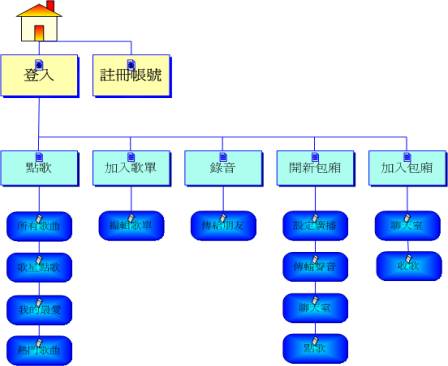
圖14
系統功能架構圖
登入畫面
一般來說,通常一個線上KTV系統都是會員制的,而且為了方便辨認每位使用者的身分,所以每個使用者都會有屬於自己的帳號及密碼,下圖就是已登入系統的情形,在這個登入畫面中,可以很明確的看到系統三大功能操作的位置,右下方的Frame是個人歡唱功能的部分,在左上方有一個錄音的按鈕是錄音功能,多人包廂歡唱則必須點選左方的包廂選單後,進入線上包廂才可使用。
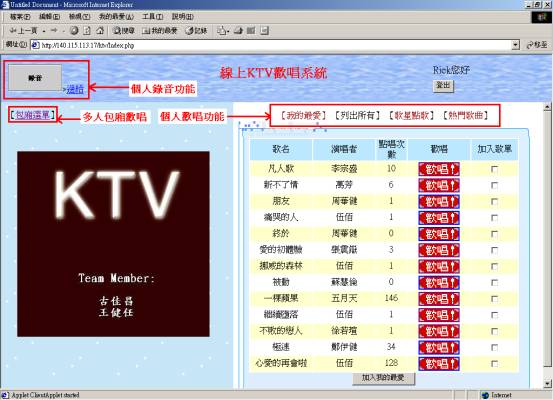
圖15
系統登入畫面
一、個人歡唱部分:
個人歡唱部分共有4項功能,分別是:列出所有歌曲、我的最愛、歌星點歌、熱門歌曲,如何使用個人歡唱部分呢?只要點選想唱的歌曲的紅色歡唱按鈕,左邊的KTV
Frame內嵌的Media Player就會播放使用者所點選的歌曲
1、
列出所有歌曲
此功能可以列出系統裡所有的歌曲,同時使用者可以將自己所喜歡的歌曲加入到我的最愛裡,屆時可以帶到包廂裡,不需要花時間尋找自己喜愛的歌曲。
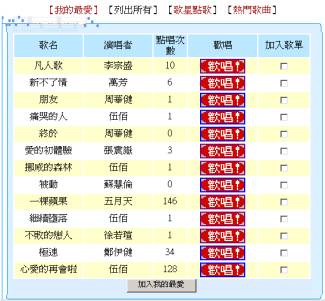
圖16 列出所有歌曲之頁面
2、
我的最愛
列出使用者已加入我的最愛的歌單,並可以自由編輯其歌單。
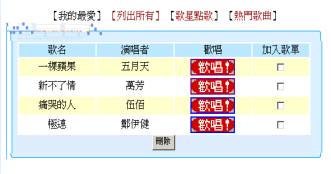
圖17 我的最愛頁面
3、
歌星點歌
將所有歌曲的依照演唱者做分類,提供另一種便利的方法來點歌。
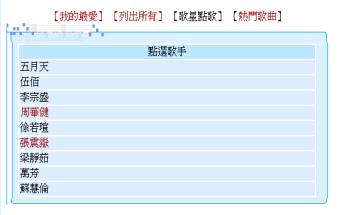
圖18 歌星點歌頁面
4、
熱門歌曲
依照點唱次數來做排序,方便尋找現在最熱門的歌曲來歡唱。
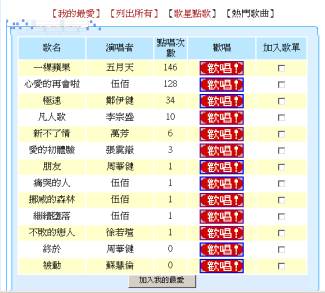
圖19 列出所有歌曲之頁面
二、多人包廂歡唱
多人包廂歡唱是這個系統的特點,到目前為止,很少有系統開發這類型的功能,大部分的KTV系統都為單機版,在這個線上虛擬包廂中,有3個主要功能。
1、附屬聊天室
2、可MultiCast歌聲給所有進包廂的同好們
3、可同時傳演唱者的影像(需有CCD)
包廂選單
點選包廂選單後,我們會進入線上包廂列表,如下圖,這邊會顯示出在這個系統中所有已開啟的線上包廂,還會顯示出目前包廂的狀態,當我們要選擇開啟新包廂,則點選上面的【開新包廂】,如果要進入包廂歡唱的話,直接點選想進去的包廂名稱即可。
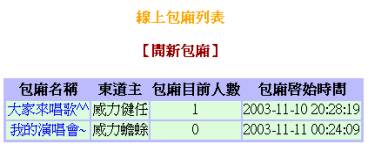
圖20 線上虛擬包廂列表
開啟新包廂
輸入包廂名稱後,視訊位置請輸入為
『使用者IP:所使用之Port』
開啟包廂後,請開啟Windows
Media Encoder,設定音訊的Multicast。
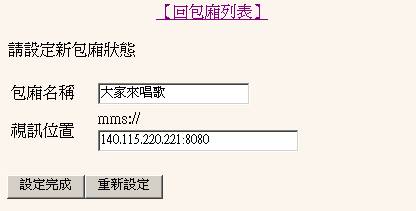
圖21 開啟包廂頁面
進入包廂
進入包廂後,可以發現包廂是由一個聊天室、選歌單、以及一個內嵌的Media
Player和一個隱藏的Socket Server Applet程式所組成的,聊天室可以用來與同包廂的人做聯繫,右下方的Media
Player利用Multicast的方法來傳遞歌聲給所有同包廂的使用者,右上方的選歌單是使用者加到『我的最愛』裡的歌單,當使用者點選歌單裡面的歌曲後,所有在包廂裡的使用者會Pop出一個播放歌曲的視窗,讓大家一起享受歡唱的樂趣。
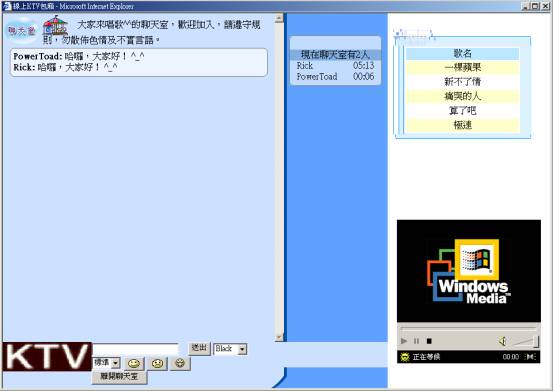
圖22
包廂頁面
三、錄音功能
線上錄音功能可以做到下列四項功能:
1、能錄製個人專屬歌曲
2、傳給使用者或親朋好友欣賞
3、網路對唱(一人先錄好再寄給另一人錄)
4、可錄成wav或是mp3格式
錄製步驟:
1、按下左上方錄音鈕,開啟錄音程式,如圖23。
2、按下ok後,在format處選擇儲存的檔案格式,如圖24
3、按下ok後,選擇好儲存位置,即開始錄音,如圖25,當使用者錄好之後,按下Stop即錄製完成。
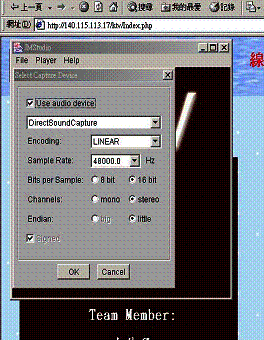
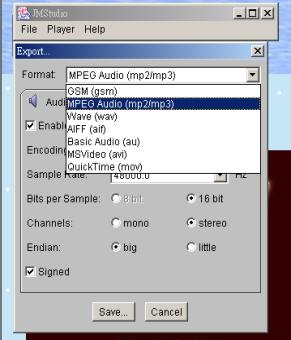
圖23 Step1
圖24
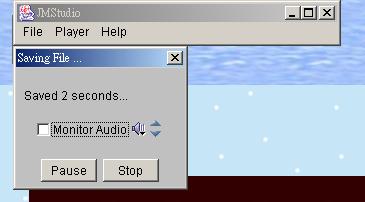 |
圖25 Step3